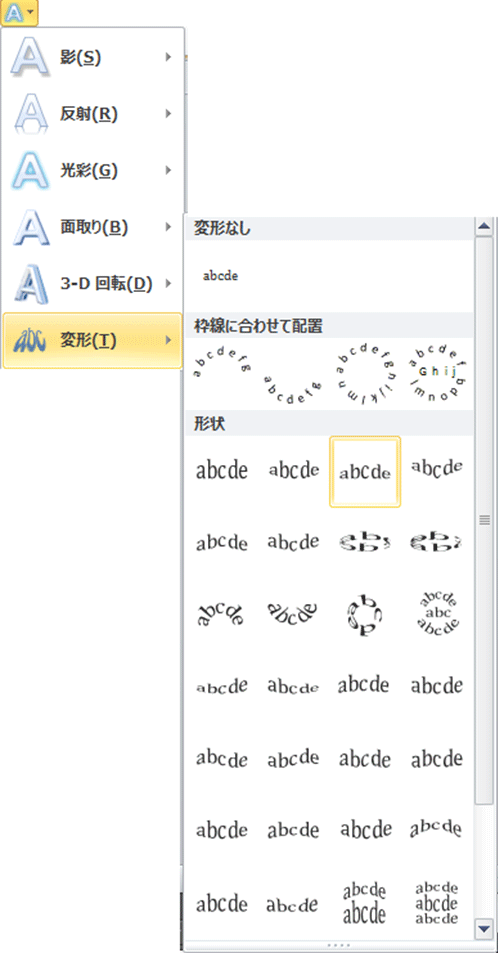
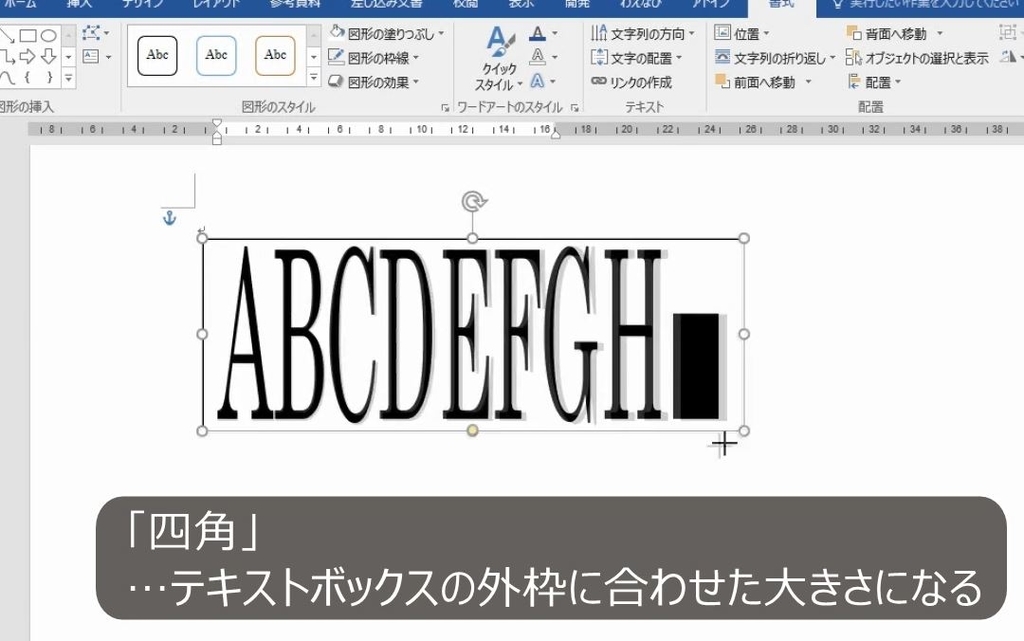
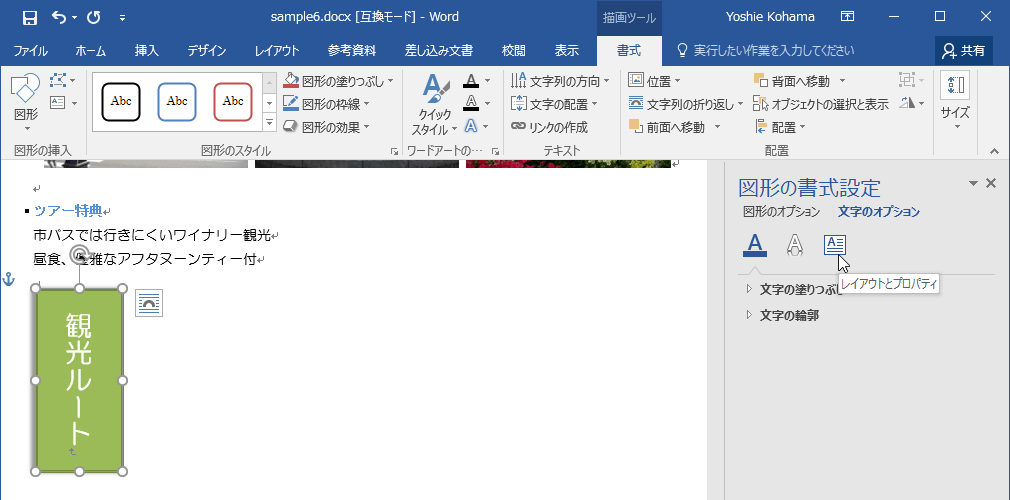
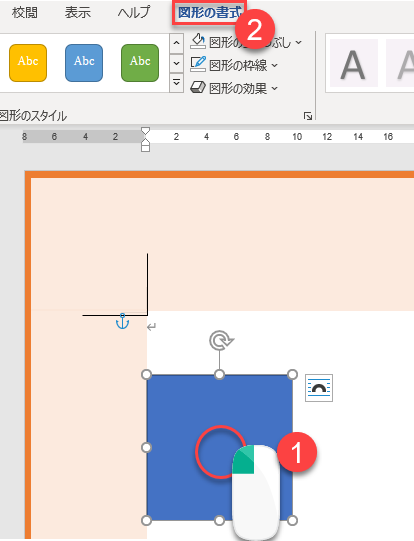
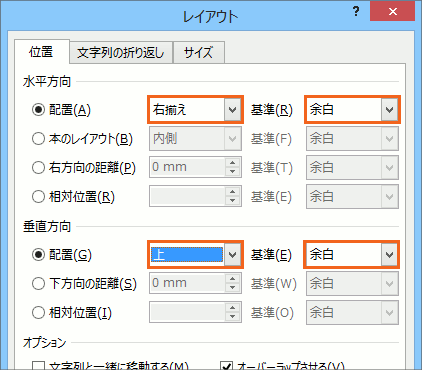
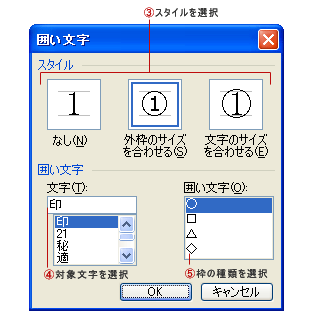
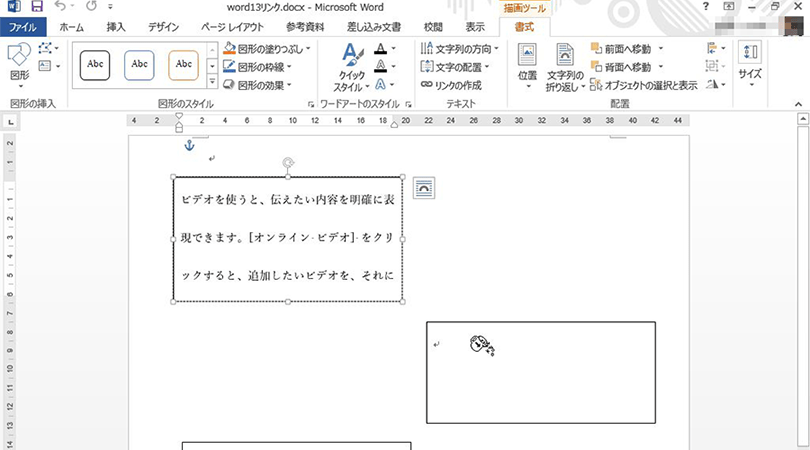
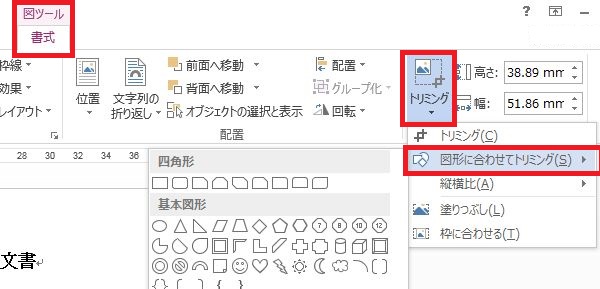
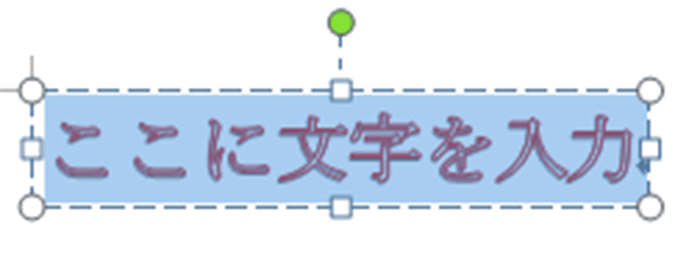
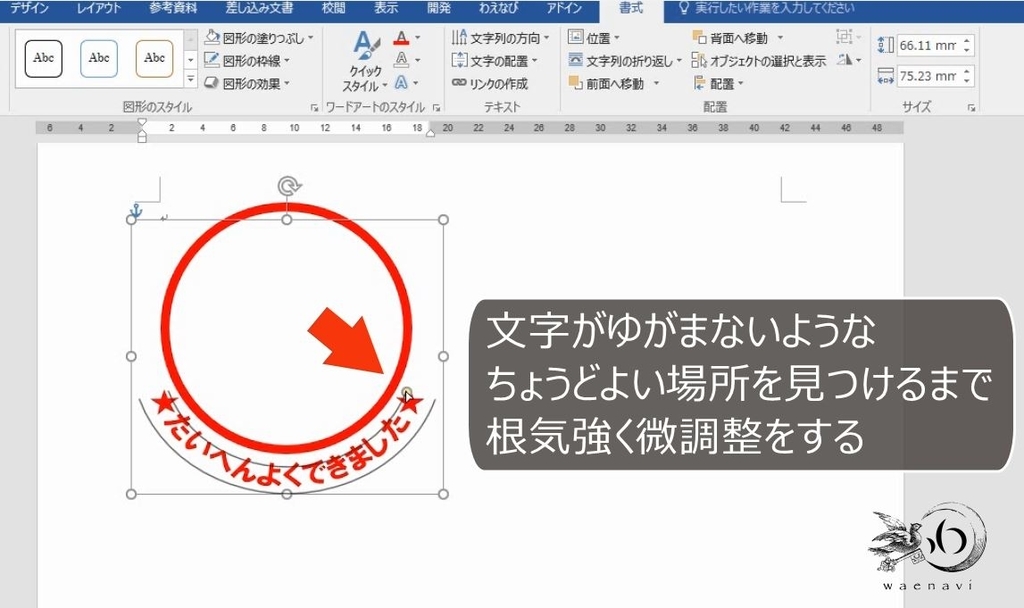
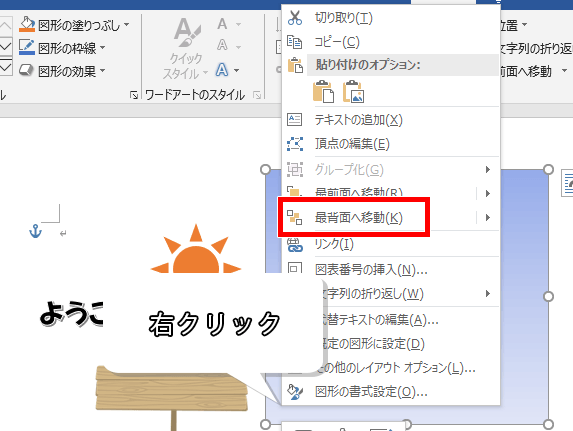
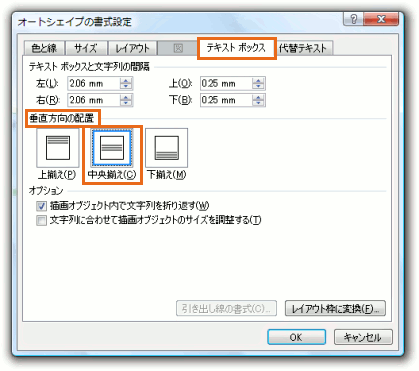
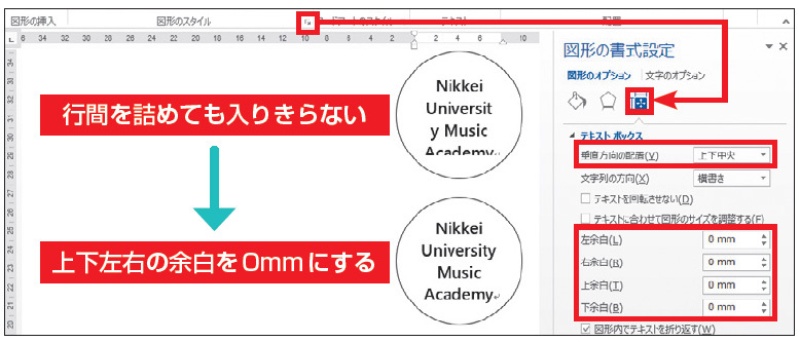
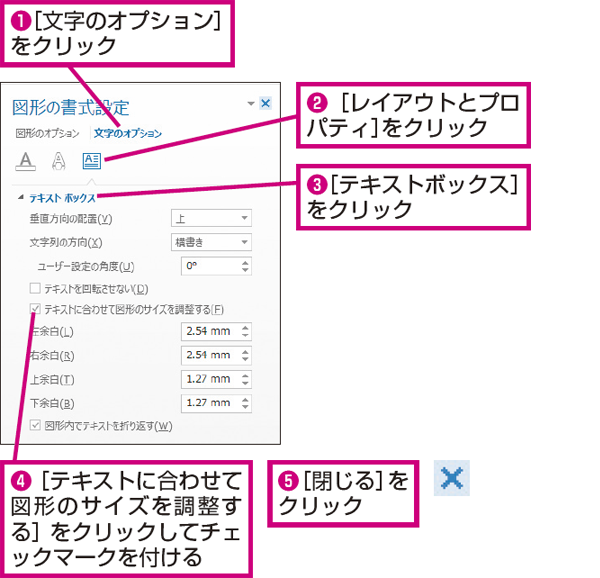
そうすると、ワードアートの枠と同じ文字サイズになります!!! そしてもう一つ設定があります! ワードアートの枠に合わせて 右クリック をします! するといろんな選択画面が出てくるので、その中の一番下の 図の書式設定 をクリックします!
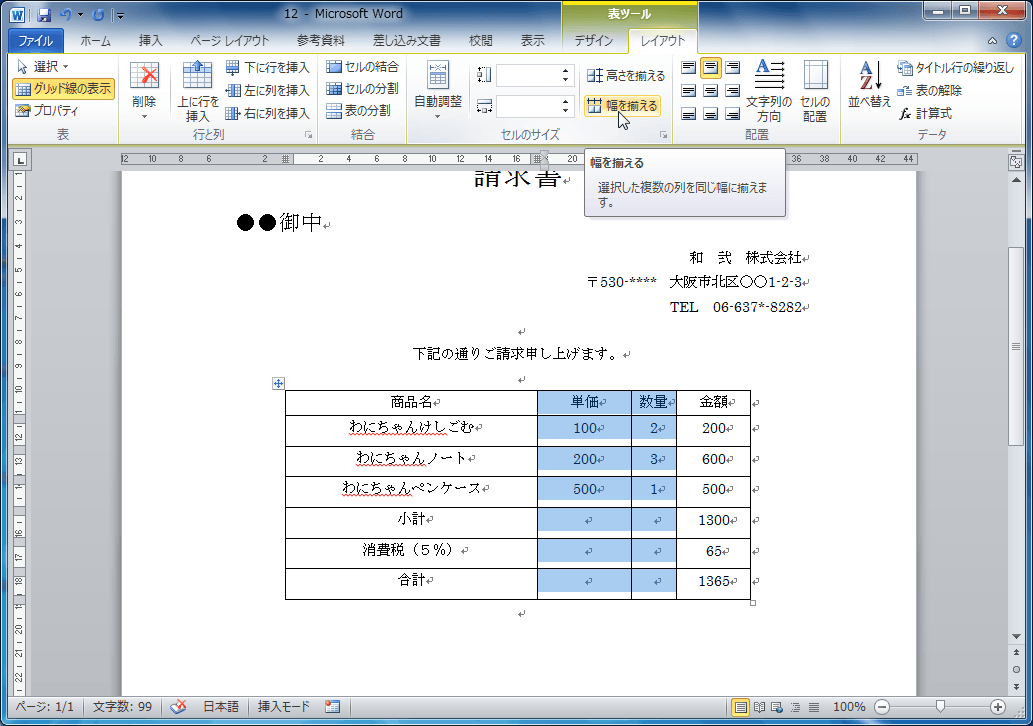
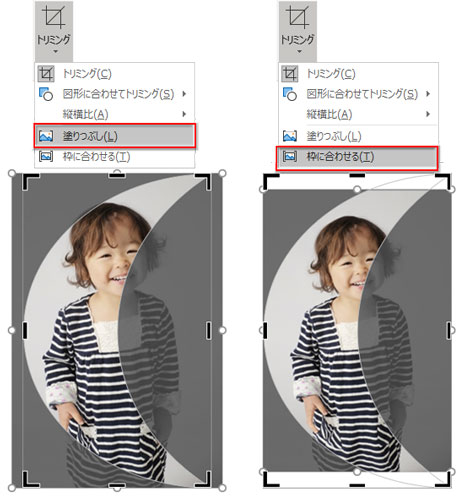
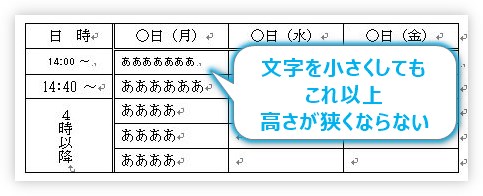
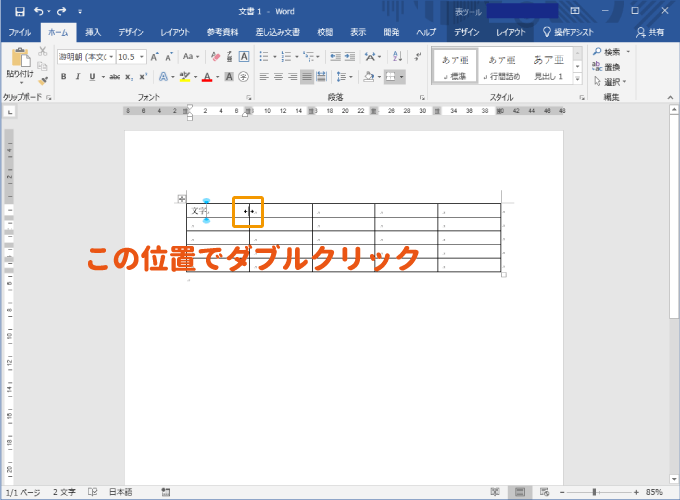
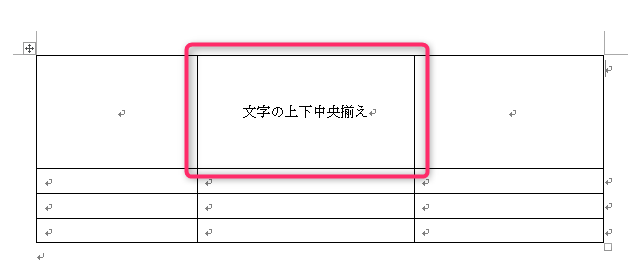
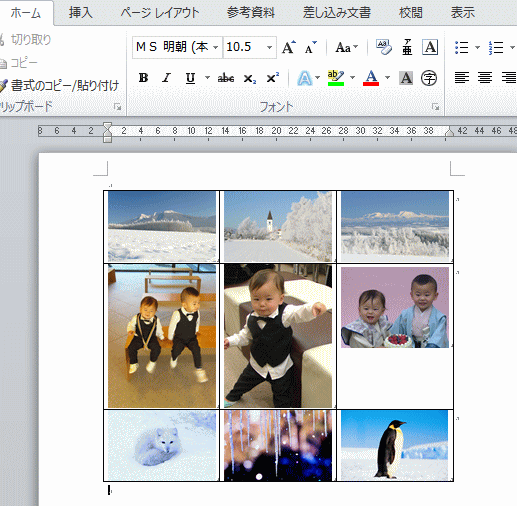
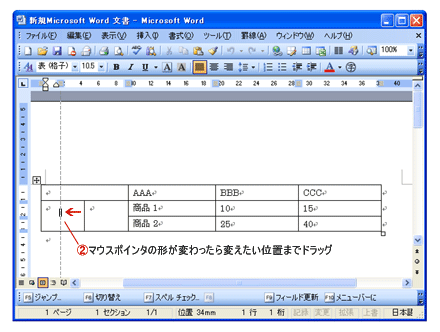
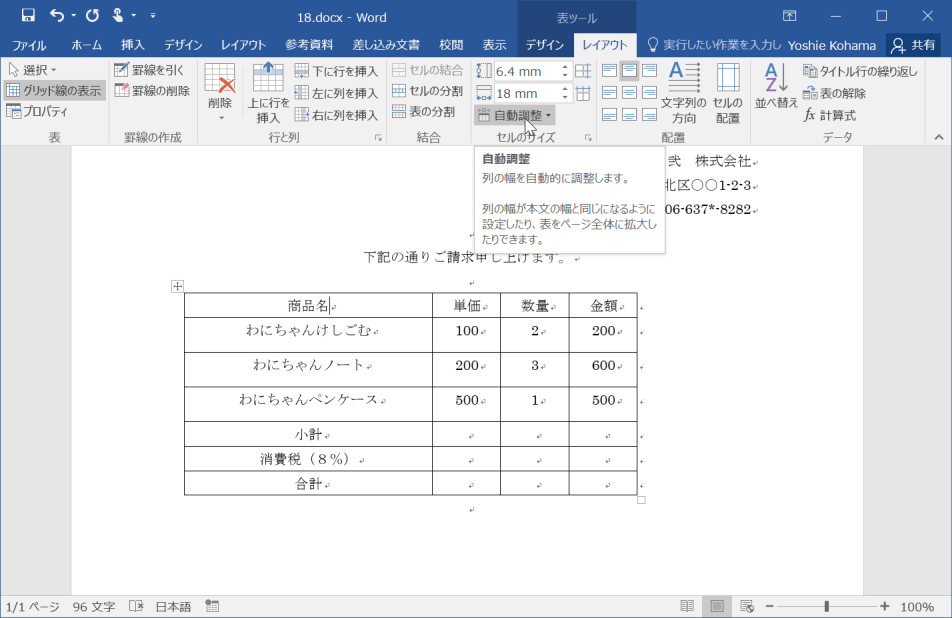
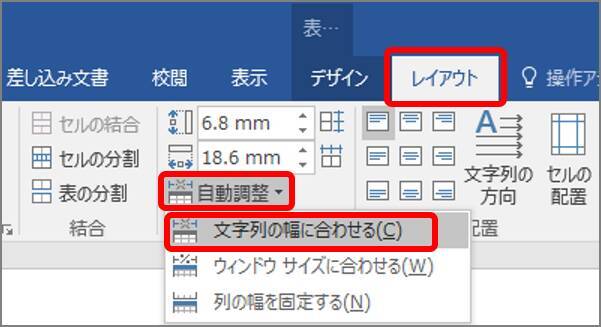
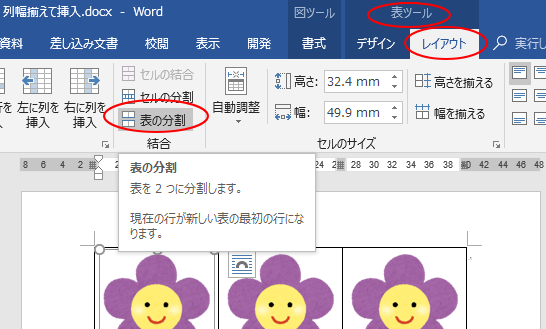
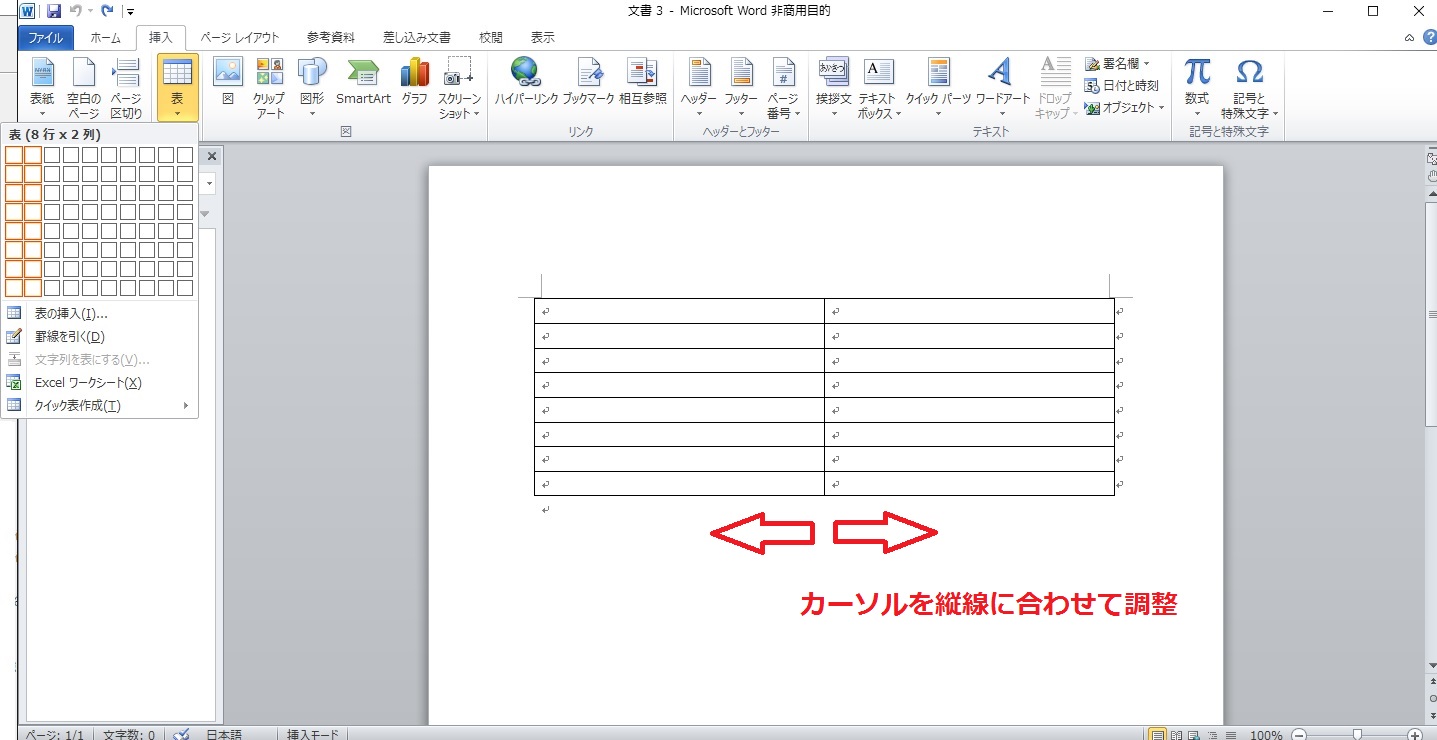
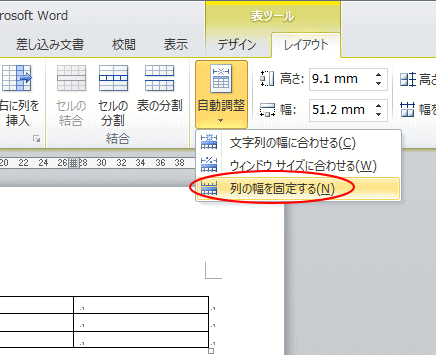
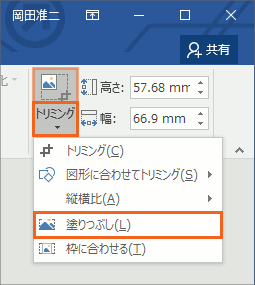
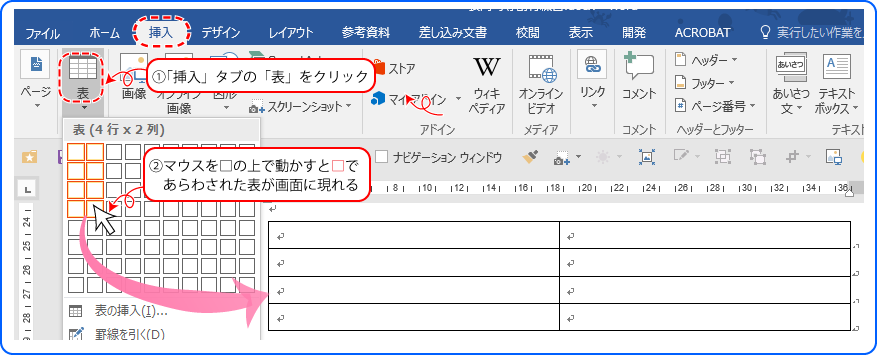
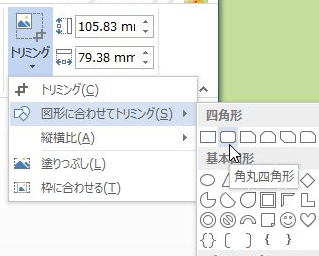
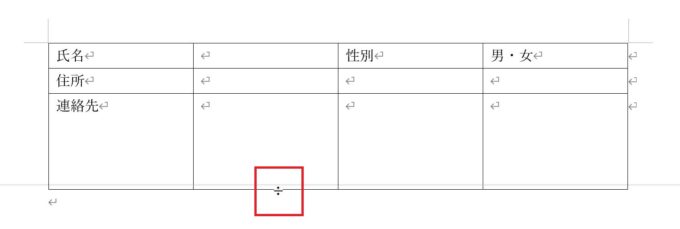
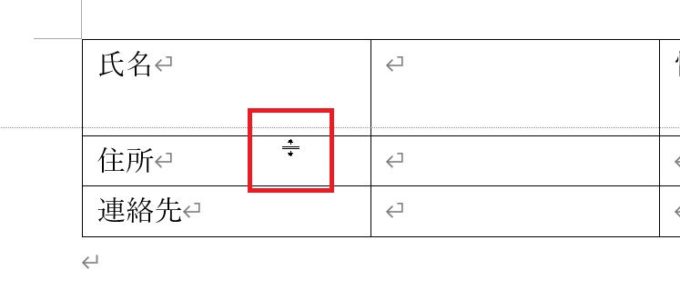
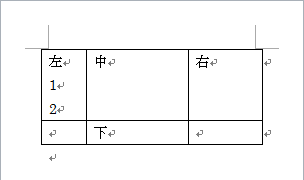
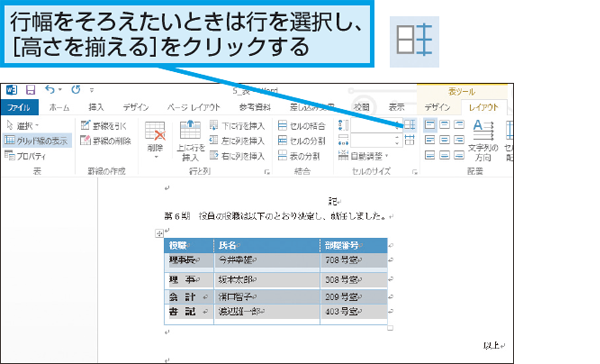
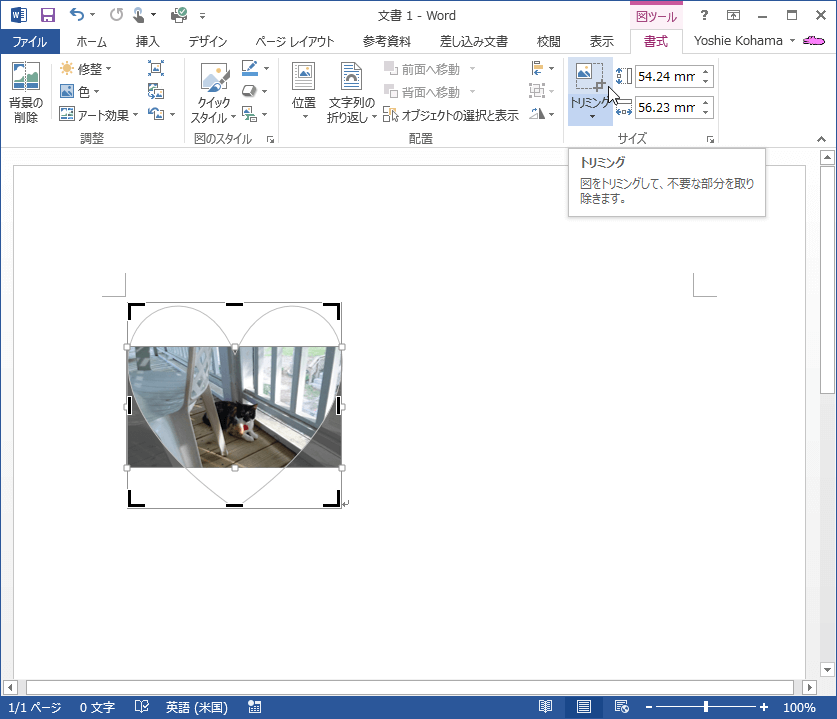
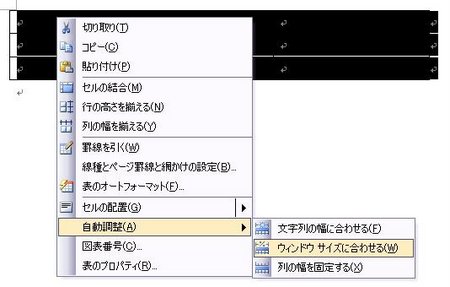
ワード 写真 枠に合わせる-セル幅に文字を合わせる セル内で均等割り付けを行います。 3列目はどうしても幅を広げたくありませんので、セル内で文字列を均等割り付けします。 3列目1行目のセル「購入個数」にカーソルを表示します。 レイアウトタブの表グループのプロパティを選択します。罫線に合わせて図(写真)を入れたい Topへ 表組を決めて、その中に写真を入れる方法です。 表のセルの高さや幅に合わせて挿入する図(写真)が縮小されて配置されます。
ワード 写真 枠に合わせるのギャラリー
各画像をクリックすると、ダウンロードまたは拡大表示できます
 |  |  |
 |  |  |
 |  |  |
 |  |  |
「ワード 写真 枠に合わせる」の画像ギャラリー、詳細は各画像をクリックしてください。
 |  | |
 |  |  |
 |  |  |
 |  |  |
「ワード 写真 枠に合わせる」の画像ギャラリー、詳細は各画像をクリックしてください。
 |  |  |
 |  |  |
 |  |  |
 |  |  |
「ワード 写真 枠に合わせる」の画像ギャラリー、詳細は各画像をクリックしてください。
 |  |  |
 |  |  |
 |  |  |
 |  |  |
「ワード 写真 枠に合わせる」の画像ギャラリー、詳細は各画像をクリックしてください。
 |  | |
 |  |  |
 |  |  |
 |  |  |
「ワード 写真 枠に合わせる」の画像ギャラリー、詳細は各画像をクリックしてください。
 |  |  |
 |  |  |
 |  |  |
 |  |  |
「ワード 写真 枠に合わせる」の画像ギャラリー、詳細は各画像をクリックしてください。
 |  |  |
 |  |  |
 |  |  |
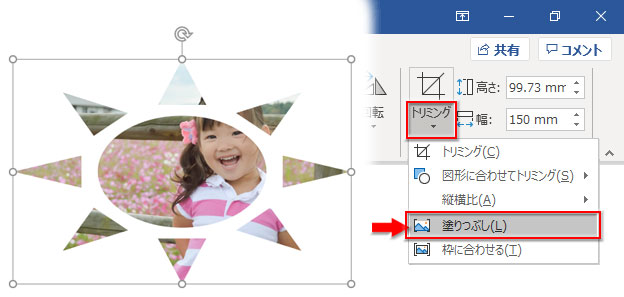 | 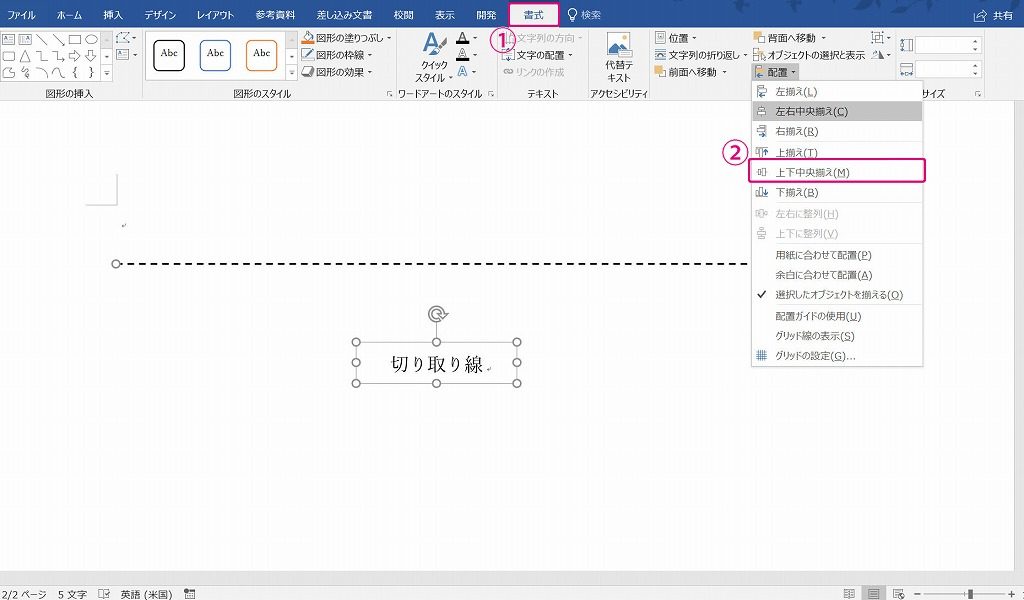 | 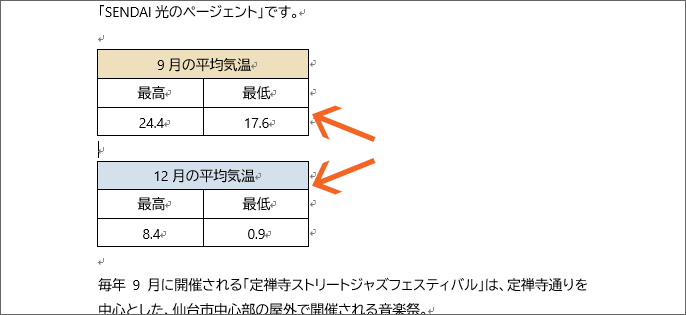 |
「ワード 写真 枠に合わせる」の画像ギャラリー、詳細は各画像をクリックしてください。
 | 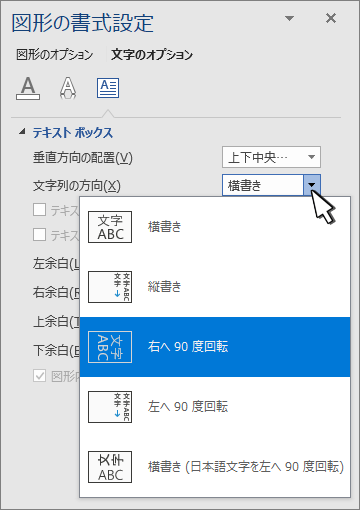 |  |
 |  |  |
 |  |  |
 |  | |
「ワード 写真 枠に合わせる」の画像ギャラリー、詳細は各画像をクリックしてください。
 |  |  |
 |  |
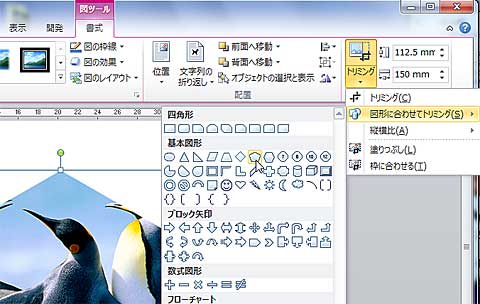
そのほかの図形や写真の操作方法の解説は Word(ワード)基本講座:図・図形・クリップアートの共通メニュー からご覧ください。 図の貼り付け方 デジカメで撮った写真などの素材ファイルがマイドキュメントのMyPicturesフォルダ内にあることを前提とします。テンプレートに入れる写真を用意する どんな写真でも構いませんが、なるべく正面を向いていて背景はシンプルな方が、配置した時にきれいに仕上がります。 今回はこの3枚を使います。 ワードファイルをハガキサイズに設定する ワードを起動します。
Incoming Term: ワード 写真 枠に合わせる,


0 件のコメント:
コメントを投稿